imToken 2.0 多重验证设置教程
imToken 2.0的多重验证, 简而言之就是给你的数字资产额外再上一把锁。好多人仅仅设置个密码便自认为足够, 然而钱包被盗的事例却是到处都有。你试想想看, 倘若手机不慎丢失了或者密码被他人偷看到了, 多重验证可是最后那道防护线。这一步可千万千万不能偷懒。
开启imToken 2.0工具, 点击右下角位置的“我的”选项, 进入之后寻觅到“安全中心”。在此处能够看见各类安全选项, 其中“谷歌验证器”以及“短信验证”属于常用的。我给出建议, 你优先选择谷歌验证器, 原因在于它不需要网络信号, 即便离线状态也能够生成动态码。下载好Google Authenticator应用程序, 扫描一下二维码, 绑定操作便完成了, 整个流程用时不到两分钟。
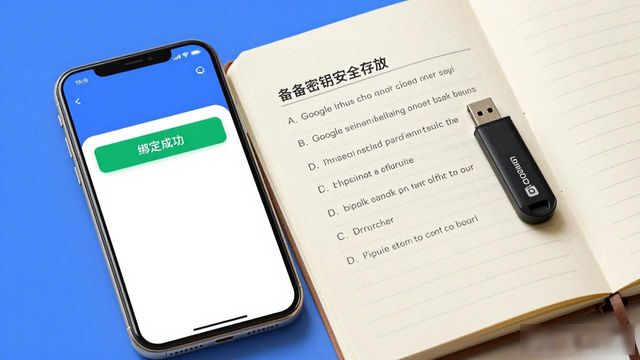
绑定谷歌验证器之后, 务必要记着将备份密钥抄写下来, 存放在像是纸质笔记本等安全地方才妥, 还有或者放置于离线U盘中, 千万别存于手机备忘录之内, 也不要进行截图留存, 否则这就等同于白忙活一番。已见到这样的人特别多, 一旦其手机出现损坏情况时、应用程序被删除之后, 账户就无法再进入了。备份密钥可是你最终的救命关键因素, 必须要亲手抄写妥善好好保管。
要是你不想采用谷歌验证的那个器, imToken 2.0它也是支持透过手机短信去进行验证的。这种验证方式相对而言是比较简单的,不过其安全性稍微会弱一些。短信它存在着被拦截的那种风险, 比如说像是伪基站或者手机卡被予以复制这种情况。所以呢我通常是推荐给新手或者是进行日常小额转账操作的用户的。你能够在安全中心里面转换验证的方式,按照提示去输入手机号码如何设置imToken下载2.0版的多重验证?, 收取一个验证码就可以了, 其操作是十分直观的。
最后着重提醒一下, 当开启多重验证之后, 不管是每次进行转账操作, 还是对安全设置作出修改时, 均要求输入动态码。在刚开始的时候, 或许会感觉有麻烦存在, 然而在养成为一种习惯以后,安全感便会得到大幅提升。千万不要等到出了事才去后悔imToken 2.0 多重验证设置教程, 当下花费十分钟设置妥当, 可是要比日后损失几万块要好得多。