wps数字怎么设置货币格式?给单元格加¥符号的完整操作指南
用WPS表格处理财务数据、做预算表的时候wps数字怎样设置货币格式化,光是一串数字看着很枯燥,加上货币符号才一目了然。所谓货币格式化,就是让单元格里的数字前面自动带上¥或者$等符号,同时控制小数位数和千分位分隔。这个功能藏得不太显眼,不少人翻半天找不到入口,其实操作路径很短,两三步就能搞定。
选中要格式化的单元格区域,右键点击选择"设置单元格格式",左侧分类列表里找到"数字",右侧格式类型选"货币"。参数区会弹出来,货币符号默认是¥,可以换成$、€或者自定义。小数位数默认两位,根据实际需求改成一位或整数都行,点确定就生效了。
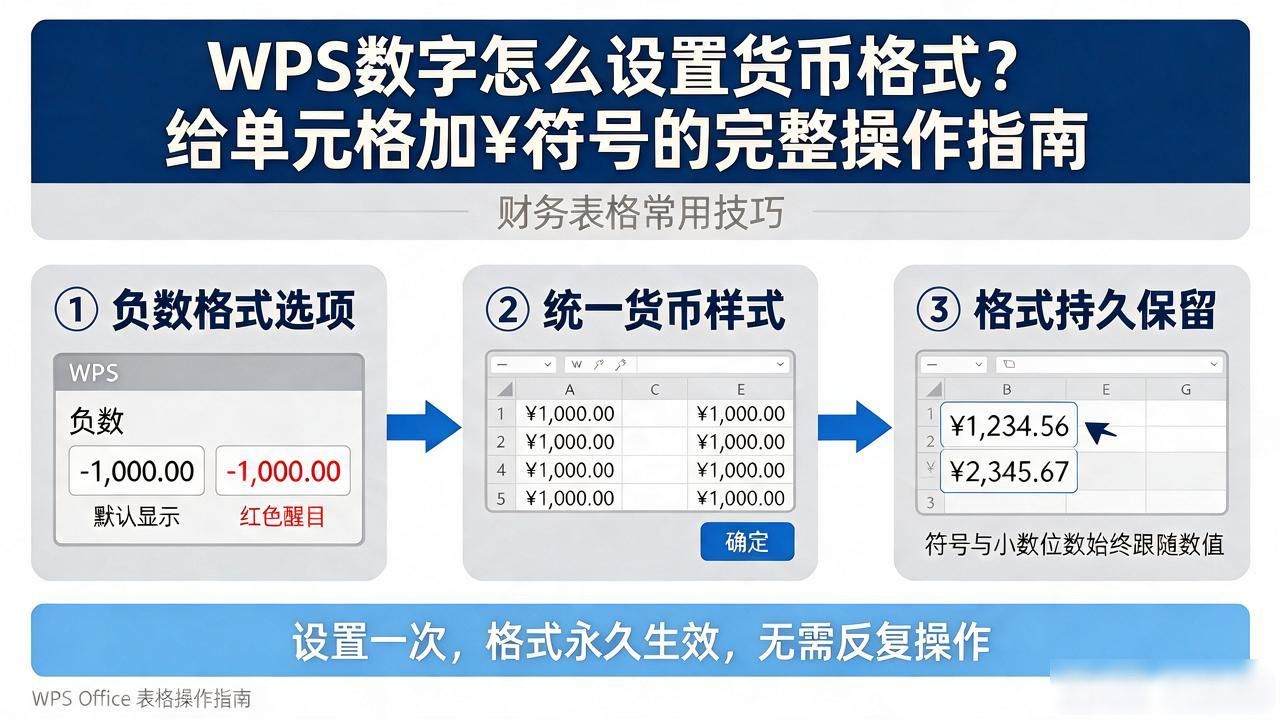
参数区下面有个"负数的格式"选项,默认负数显示为-1,000.00,也可以改成红色字体让亏损数字更醒目wps数字怎么设置货币格式?给单元格加¥符号的完整操作指南,财务表格里经常用到。设置完点确定,整个区域统一变成货币样式。后续修改数字值的时候格式不会丢,符号和小数位数始终跟着数值走,不用反复设置。
做工资表、收支明细、项目报价单,这一项基本是必做操作。批量处理时先选中整列数据再统一设格式,比一个个单元格点效率高很多。另外注意,如果单元格里输入的是文本而非数字,货币格式不会生效,得先确保内容是数值型,¥符号才能正确显示在数字前面。