Word里数字变货币格式 快速设置方法
在日常办公中,很多人制作Word表格时会遇到一个常见问题:表格里填的数字没有加上货币符号,看起来不够专业。今天分享几个实用技巧,帮你快速让数字变成货币格式。
启动电脑上的Word应用程序并打开目标文档word里面数字为货币格式,在文档内选中你需要设置格式的数字内容,或是包含相关数字的表格单元格,在选中区域上点击鼠标右键调出功能菜单,接着在菜单列表里找到并点击“单元格”选项。
待弹出单元格格式的设置对话框后,在对话框的分类选项中找到“数字”分类并点击进入该分类界面,随后在对应区域选择“货币”类型,此时系统会根据默认设置自动匹配显示对应的货币符号和小数位数,最后点击设置框的“确定”按钮,该货币格式设置就会立即生效。
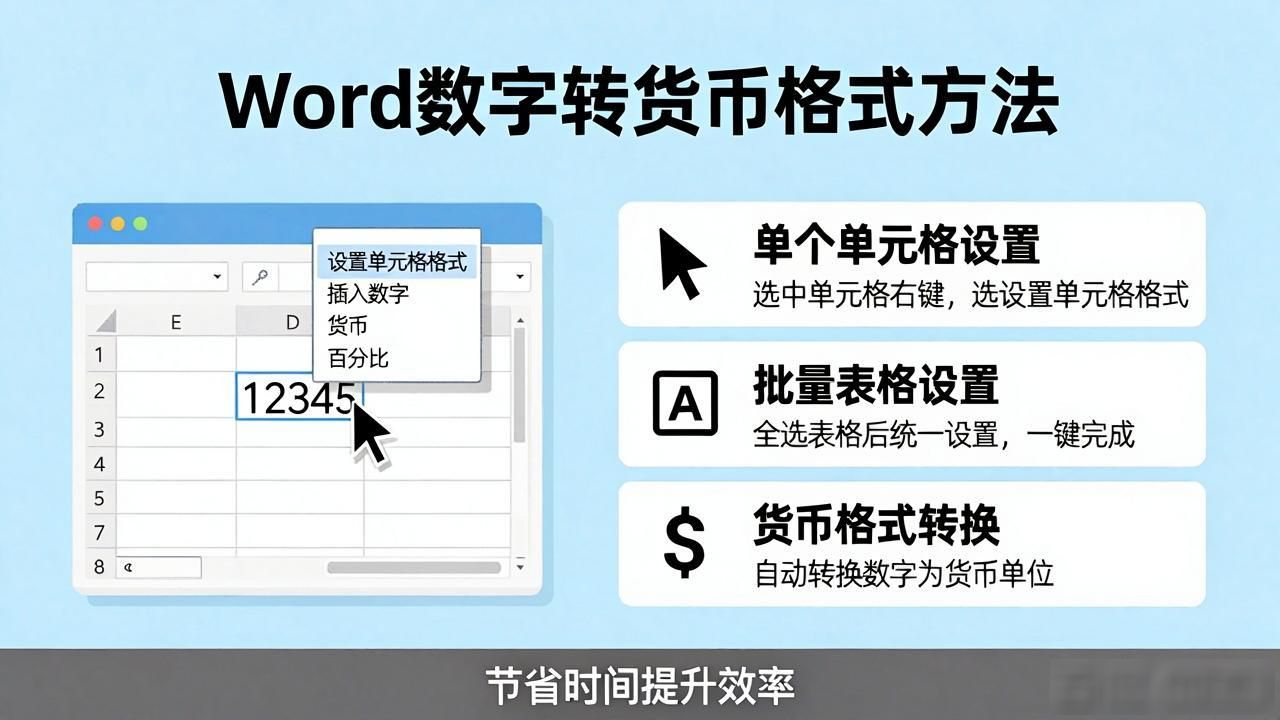
这个方法适合单个或少量单元格,如果你需要批量处理整个表格的数字,可以全选表格后统一设置,一键完成所有单元格的货币格式转换,节省大量时间。
对于财务人员和经常制作各类报表的白领而言,掌握这一实用技巧能大幅提升工作效率。Word软件里的货币格式设置功能,不仅能在录入数值时自动添加上人民币元符号,还能智能对齐表格中的小数点,让整体版面看起来更加整齐规范。
这一细微调整还能潜移默化地提升整个文档的专业度,无论是用于内部工作汇报,还是对外提交的正式材料,都能让经手的内容更显严谨可靠,给阅读者留下良好的印象。
不同版本的Word设置路径略有差异,但核心步骤基本相同。遇到问题时Word里数字变货币格式 快速设置方法,多尝试几次就能熟练掌握了,实际操作一遍比看十遍说明更有用。